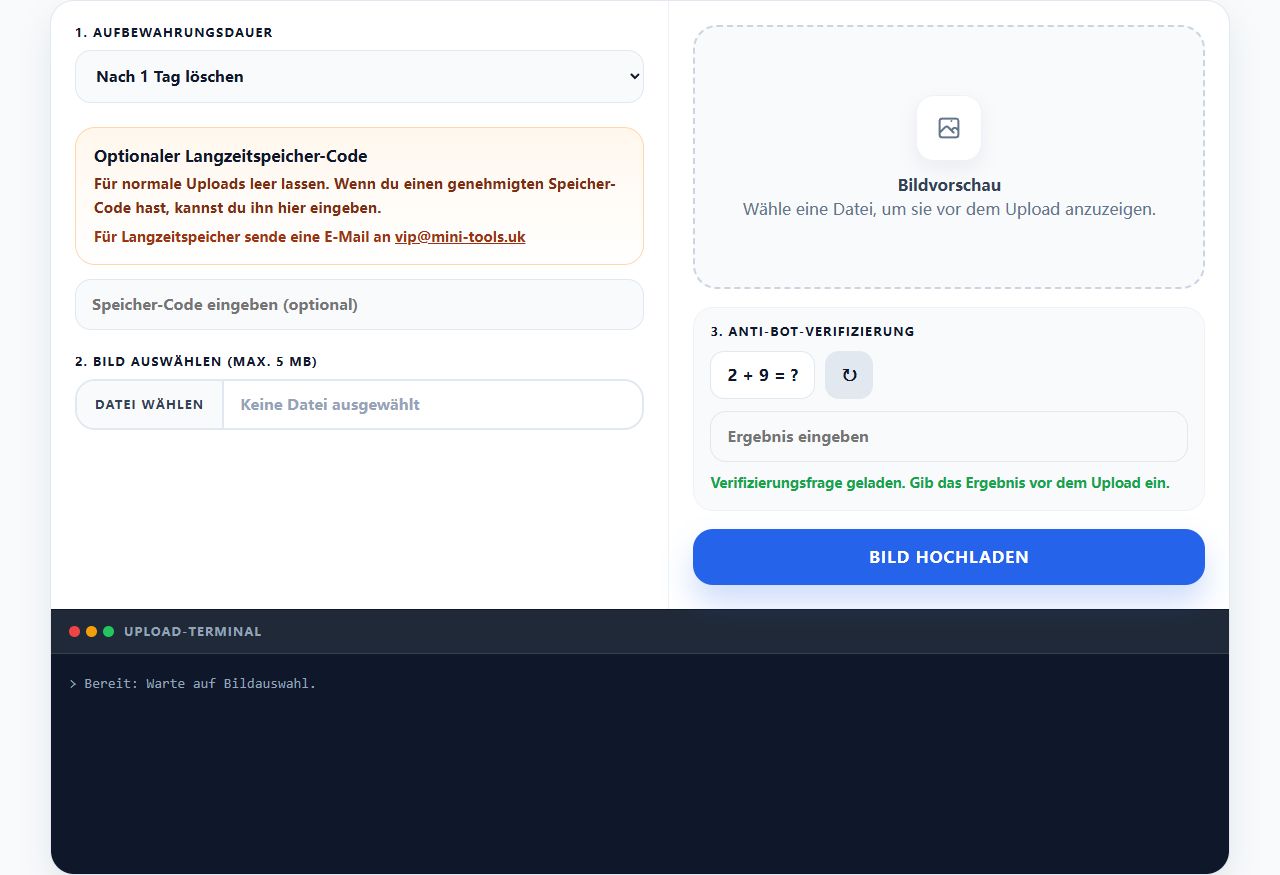
Normale Uploads erfordern kein Konto. Wählen Sie auf der Upload-Seite eine temporäre Aufbewahrung, prüfen Sie die Vorschau und beantworten Sie die Verifizierung. Dauerhafte Speicherung braucht einen freigegebenen Code.
Erster Upload: von der Datei zum geprüften Link
Verwenden Sie eine nicht sensible JPG-/PNG-/GIF-/WebP-Datei bis 5 MB, die Sie teilen dürfen.
Das öffentliche Upload-Formular verwenden
/upload öffnen, ein unterstütztes Bild bis 5 MB wählen und die Vorschau prüfen.
1, 7 oder 30 Tage wählen; dauerhafte Speicherung benötigt einen freigegebenen Code.
Die aktuelle Prüffrage beantworten und den Upload starten.
Auf das erfolgreiche Ergebnis warten und die Direkt-URL kopieren.
Die eigene Direkt-URL in einem neuen Tab öffnen und das Bild vor dem Teilen prüfen.
Das öffentliche Uploadformular, aufgenommen am 11. Oktober 2026 vor der Dateiauswahl. Dies ist kein Nachweis eines erfolgreichen Uploads. Zum Vergrößern das Bild öffnen; Ihre Prüfaufgabe wird anders sein.
Vorschau, Upload und Linkzugriff getrennt prüfen
Die Vorschau bestätigt nur die ausgewählte Datei
Die Vorschau entsteht im Browser. Ein sichtbares Bild bedeutet weder, dass es online gespeichert wurde, noch dass bereits eine teilbare URL existiert.
Auf ein neues Ergebnis dieses Uploads warten
Nach dem Upload das Protokoll und das Feld für die Direkt-URL prüfen. Dateiname und Vorschau sind keine Erfolgsmeldung. Fehler zuerst beheben, bevor Sie einen Link kopieren.
Die Direkt-URL vor dem Teilen öffnen
Die zurückgegebene URL in einem neuen Tab öffnen und das Bild mit der ausgewählten Datei vergleichen. Das bestätigt nur den aktuellen Zugriff, keine dauerhafte Speicherung und keine abgeschlossene Inhaltsprüfung.
Vor einem neuen Versuch den Upload-Status lesen
Das Formular zeigt Dateiübertragung, Serverantwort und Vorbereitung auf die nächste Datei getrennt an. Prüfen Sie Protokoll und Ergebnisfelder gemeinsam.
100 % erreicht, aber noch kein Link
100 % bedeutet, dass die Dateidaten gesendet wurden. Die Serverantwort steht noch aus. Warten Sie auf Erfolgsmeldung und Direkt-URL; ein voller Fortschrittsbalken ist kein Grund für einen weiteren Upload.
Die Vorschau verschwindet nach dem Erfolg
Nach Erfolg werden Dateiauswahl, Vorschau und Speichercode geleert; die Aufbewahrungsdauer bleibt gewählt. Kopieren Sie die Ergebnislinks. Die Auswahl einer neuen Datei löscht die bisherigen Ergebnisse: Speichern Sie den Link zuerst.
Die Prüfaufgabe ändert sich nach Ihrer Rückkehr
Nach einer Pause oder vor dem Absenden kann eine alte Aufgabe aktualisiert werden. Lesen Sie die aktuelle Aufgabe und geben Sie die neue Antwort ein. Wenn das Laden fehlschlägt, aktualisieren Sie die Aufgabe und warten auf die Bereitschaftsmeldung.
Das Protokoll meldet Ablehnung oder Netzwerkfehler
Lesen Sie zuerst den Grund: Eine andere Datei behebt keinen ungültigen Speichercode; ein anderer Code verkleinert kein Bild. Bei unklarem Ergebnis nach einem Netzwerkfehler keine URL erraten oder alten Links verwenden. Nennen Sie bei einer Meldung Zeitpunkt, Aufbewahrung, Dateigröße und Fehlertext, aber keine Speichercodes oder privaten Bildinhalte.
Das Bild vor dem Upload vorbereiten
Ein paar Minuten Vorbereitung vermeiden die häufigsten Probleme mit gehosteten Bildern: zu große Dateien, unscharfe Screenshots und Details, die Sie nicht veröffentlichen wollten.
Das passende Format wählen. PNG hält Screenshots und kleine Schrift scharf, JPG ist für Fotos deutlich kleiner, WebP ist noch kleiner, sofern das Ziel es unterstützt, und GIF lohnt sich nur für kurze Animationen.
Unter 5 MB bleiben. Die Dateigröße hängt von Bildabmessungen, Format und Exportqualität ab. Verkleinern oder exportieren Sie eine kleinere Kopie, prüfen Sie deren tatsächliche Größe und vergrößern Sie die Ansicht, um wichtige Schrift zu kontrollieren.
Standortdaten prüfen. Handyfotos können GPS-Koordinaten und Geräteangaben in den EXIF-Metadaten enthalten. Gehen Sie nicht davon aus, dass Metadaten beim Upload entfernt werden; exportieren Sie bei Bedarf eine bereinigte Kopie.
Private Details zuschneiden. Achten Sie in Screenshots auf E-Mail-Adressen, Bestellnummern, Zugangstoken, offene Browser-Tabs und Benachrichtigungen. Ein geteilter Link lässt sich nicht mehr kontrollieren.
Das Original behalten. Die gehostete Kopie dient dem Teilen und ist keine Sicherung; bewahren Sie die Quelldatei auf Ihrem Gerät auf.
Wenn der erste Upload scheitert
Lesen Sie die Terminalmeldungen auf /upload. Typische Schritte:
Datei größer als 5 MB
Bild verkleinern oder komprimieren und erneut wählen.
Nicht unterstütztes Format
Zuerst nach JPG, PNG, GIF oder WebP konvertieren.
Prüffehler
Frage aktualisieren, neues Ergebnis eingeben, erneut versuchen.
Dienst- oder Netzwerkfehler
Kurz warten und erneut versuchen. Ohne Ergebnisbereich keinen Erfolg annehmen.
Kurze Grenzen
Gehostete Links sind teilbar, kein privater Speicher. Keine Ausweise, privaten Screenshots, Finanzdateien, vertraulichen Unterlagen, illegalen Inhalte oder unberechtigten Bilder. Ablauf und Löschung stehen in der temporären Anleitung und auf der Kontaktseite.
Akzeptiert: JPG, PNG, GIF, WebP bis 5 MB. Löschung/Missbrauch: Kontaktseite oder [email protected] mit Bild-URL.
FAQ
Woran erkenne ich den ersten Erfolg?
Der Ergebnisbereich zeigt eine Direkt-URL und das Bild öffnet sich in einem neuen Tab.
Brauche ich ein Konto?
Nein. Normale Uploads auf /upload brauchen keines.
Prüfung schlägt immer fehl?
Frage aktualisieren und nur das neue Ergebnis eingeben.
Warum ist mein Handyfoto größer als 5 MB?
Handykameras speichern große, hochauflösende Dateien. Verkleinern Sie das Foto oder exportieren Sie es mit geringerer Qualität als JPG oder WebP und laden Sie die kleinere Kopie hoch.
Welches Format eignet sich für Screenshots?
Für Screenshots mit Text oder Bedienelementen ist PNG meist am besten, weil JPG-Kompression kleine Schrift verwischen kann. Für Fotos eignen sich JPG oder WebP.