L’envoi normal ne demande pas de compte. Sur la page d’envoi, choisissez une durée temporaire, vérifiez l’aperçu et terminez la vérification pour obtenir une URL directe. Le stockage permanent exige un code approuvé.
Premier envoi : du fichier au lien vérifié
Utilisez un fichier JPG, PNG, GIF ou WebP non sensible de 5 Mo maximum que vous pouvez partager.
Suivre le formulaire d’envoi public
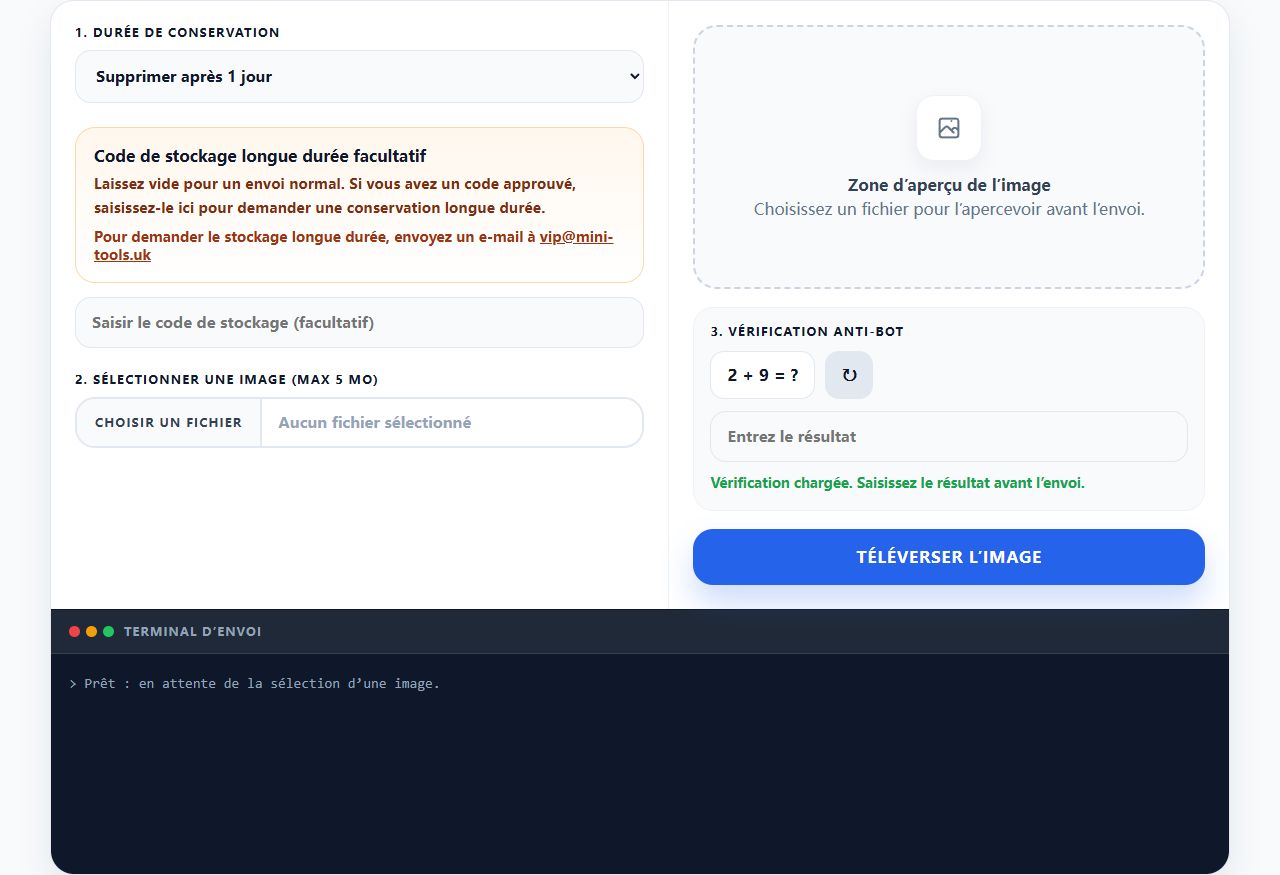
Ouvrir /upload, choisir une image acceptée de 5 Mo maximum et vérifier l’aperçu.
Choisir 1, 7 ou 30 jours ; le stockage permanent exige un code approuvé.
Répondre à la question de vérification actuelle, puis lancer l’envoi.
Attendre un résultat de réussite, puis copier l’URL directe du panneau de résultat.
Ouvrir votre propre URL directe dans un nouvel onglet et vérifier l’image avant de la partager.
Le formulaire public, capturé le 11 octobre 2026 avant de choisir un fichier. Ce n’est pas une preuve d’envoi réussi. Ouvrez l’image pour l’agrandir ; votre question de vérification sera différente.
Aperçu, envoi et accès au lien sont trois vérifications distinctes
L’aperçu confirme uniquement le fichier choisi
L’aperçu est créé dans votre navigateur. Voir l’image ne signifie pas qu’elle est stockée en ligne ni qu’une URL partageable existe déjà.
Attendre un nouveau résultat pour cet envoi
Après l’envoi, consultez le journal et le champ URL directe. Le nom du fichier et l’aperçu ne prouvent pas la réussite. Corrigez toute erreur avant de copier un lien.
Ouvrir l’URL directe avant de la partager
Ouvrez l’URL reçue dans un nouvel onglet et vérifiez qu’elle affiche l’image choisie. Cela confirme seulement l’accès actuel, pas un stockage permanent ni la fin de la modération.
Lire l’état de l’envoi avant de réessayer
Le formulaire distingue le transfert du fichier, la réponse du serveur et la préparation du fichier suivant. Consultez ensemble le journal et les champs de résultat.
La progression atteint 100 %, mais le lien manque
100 % signifie que les données du fichier ont été envoyées. La page attend encore la réponse du serveur. Attendez le succès et l’URL directe ; ne relancez pas l’envoi uniquement parce que la barre est pleine.
L’aperçu disparaît après un envoi réussi
Après le succès, le formulaire efface le fichier choisi, l’aperçu et le code de stockage, tout en conservant la durée sélectionnée. Copiez les liens du résultat. Choisir un autre fichier efface les anciens résultats : gardez d’abord le lien.
La question de vérification change à votre retour
Une ancienne question peut être renouvelée après une absence ou avant l’envoi. Lisez la question actuelle et saisissez sa nouvelle réponse. Si elle ne se charge pas, actualisez-la et attendez le message indiquant qu’elle est prête.
Le journal indique un rejet ou une erreur r?seau
Lisez d’abord la raison : changer de fichier ne corrige pas un code de stockage invalide, et changer de code ne réduit pas une image trop lourde. Si une coupure laisse le résultat incertain, n’inventez pas d’URL et ne réutilisez pas un ancien lien. Indiquez au support l’heure, la durée choisie, la taille et le message d’erreur, sans code de stockage ni contenu privé.
Préparer l’image avant l’envoi
Quelques minutes de préparation évitent les problèmes les plus courants : fichiers trop lourds, captures floues et informations publiées par erreur.
Choisir le bon format. Le PNG garde les captures et les petits textes nets, le JPG est bien plus léger pour les photos, le WebP l’est encore plus si la destination l’accepte, et le GIF ne sert qu’aux courtes animations.
Rester sous 5 Mo. La taille dépend des dimensions, du format et de la qualité d’export. Redimensionnez ou exportez une copie plus légère, vérifiez sa taille réelle, puis zoomez pour contrôler la lisibilité du texte important.
Vérifier les données de localisation. Les photos de téléphone peuvent contenir des coordonnées GPS et des informations sur l’appareil dans les métadonnées EXIF. Ne supposez pas qu’elles sont supprimées à l’envoi ; exportez une copie propre si nécessaire.
Recadrer les informations privées. Repérez dans les captures les adresses e-mail, numéros de commande, jetons d’accès, onglets ouverts et notifications. Une fois le lien partagé, vous ne contrôlez plus qui l’ouvre.
Garder l’original. La copie hébergée sert au partage, pas à la sauvegarde : conservez le fichier source sur votre appareil.
Si le premier envoi échoue
Lisez le terminal sur /upload. Corrections typiques :
Fichier de plus de 5 Mo
Compresser ou redimensionner, puis resélectionner.
Format non pris en charge
Convertir en JPG, PNG, GIF ou WebP.
Erreur de vérification
Actualiser la question, saisir le nouveau résultat, réessayer.
Erreur réseau ou service
Attendre puis réessayer. Sans panneau de résultat, ne pas considérer l'envoi comme réussi.
Rappel des limites
Les liens hébergés sont partageables, pas un stockage privé. N'envoyez pas de pièce d'identité, capture privée, fichier financier, document confidentiel, contenu illégal ou image sans droit. Expiration et retrait : guide temporaire et page Contact.
Acceptés : JPG, PNG, GIF, WebP jusqu'à 5 Mo. Retrait/abus : page Contact ou [email protected] avec l'URL.
FAQ
Comment savoir que le premier envoi a réussi ?
Le panneau affiche une URL directe et l'image s'ouvre dans un nouvel onglet.
Faut-il un compte ?
Non. Les envois normaux sur /upload n'en ont pas besoin.
La vérification échoue toujours ?
Actualisez la question et saisissez seulement le nouveau résultat.
Pourquoi ma photo de téléphone dépasse-t-elle 5 Mo ?
Les appareils photo des téléphones enregistrent des fichiers lourds en haute résolution. Redimensionnez la photo ou exportez-la en JPG ou WebP avec une qualité plus basse, puis envoyez la copie allégée.
Quel format choisir pour une capture d’écran ?
Le PNG est généralement le meilleur choix pour les captures avec du texte ou des éléments d’interface, car la compression JPG peut rendre les petits caractères flous. Utilisez JPG ou WebP pour les photos.